Automatisch of op tijdschema: wat is het verschil?
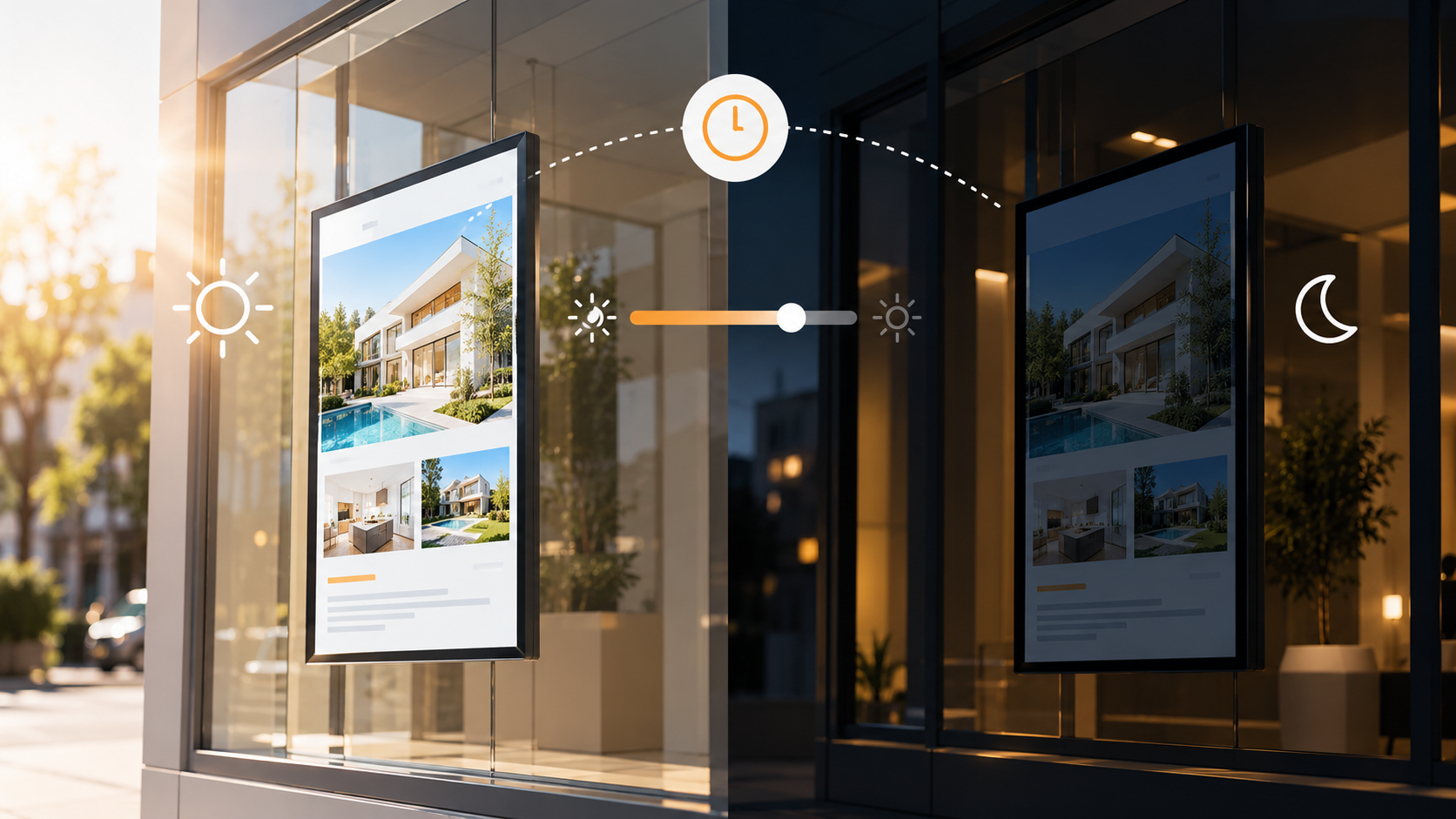
Samsung Ultra High Brightness-schermen (zoals in etalages en showrooms) hebben een ingebouwde lichtsensor. Daarmee kan je de helderheid op twee manieren laten regelen:
- Automatisch (Brightness Reduction): het scherm meet zelf het omgevingslicht en past de helderheid daar voortdurend op aan — handig bij wisselend daglicht.
- Op tijdschema (Screen Lamp Schedule): jij bepaalt zelf op welke dagen en tijdstippen het scherm dimt, bv. altijd wat minder fel na sluitingstijd, ongeacht het omgevingslicht.
Je kan beide combineren: automatische aanpassing binnen bepaalde tijdsblokken.
Automatische helderheid instellen
- Druk op MENU op de afstandsbediening van het scherm.
- Ga naar Power & Energy Settings.
- Schakel Brightness Reduction in.
Tijdschema instellen
- Druk op MENU.
- Ga naar Power & Energy Settings.
- Schakel Brightness Reduction in.
- Ga naar Screen Lamp Schedule.
- Stel de gewenste dagen en tijdstippen in waarop het scherm moet dimmen.
Let op
Dit menupad geldt voor recentere Samsung-schermen (o.a. DM55-B en nieuwer, en de meeste Ultra High Brightness/OM-modellen). Bij oudere of andere modellen kan de exacte benaming in het menu lichtjes afwijken. Twijfel je, neem dan contact op met je contactpersoon bij TechWorks — wij controleren dit graag samen met jou.
Bron: officieel Samsung-supportmateriaal over helderheidsregeling bij professionele schermen.